
In het huidige digitale universum zijn efficiëntie en snelheid van het grootste belang. Mac-gebruikers, of ze nu creatieve professionals zijn of productiviteitsliefhebbers, zijn voortdurend op zoek naar manieren om hun workflow te optimaliseren. Het beheersen van sneltoetsen is een onmisbare vaardigheid voor iedereen die soepel door de macOS-omgeving wil navigeren. Deze toetscombinaties stellen je in staat om snel opdrachten uit te voeren zonder de muis te gebruiken, wat een aanzienlijke tijdswinst oplevert. Ze zijn de sleutel tot een soepelere gebruikerservaring en verbeterde prestaties, of het nu gaat om tekstbewerking, bestandsbeheer of het gebruik van gespecialiseerde software.
De onmisbare sneltoetsen voor maximale efficiëntie op Mac
De sneltoetsen macOS zijn de ruggengraat van een geoptimaliseerd gebruik van je Mac. Command + N, bijvoorbeeld, stelt je in staat om snel een nieuw venster te openen in de meeste macOS-apps. Deze eenvoud van actie, die het gebruik van de langzamere muisroute naar een menu vermijdt, is een groot voordeel voor degenen die tussen Safari, Voorvertoning of Schijfhulpprogramma schakelen.
De wijzigingstoetsen zoals Caps Lock of Control zijn essentieel voor het uitvoeren van deze sneltoetsen. Het beheersen ervan is een fundamentele stap om je de meest diverse opdrachten eigen te maken, waardoor je in een werkdimensie terechtkomt waar efficiëntie koning is. Neem de tijd om ze te leren: ze zijn de geheime taal waarmee je Mac zijn mogelijkheden vergroot.
De functie Mission Control, toegankelijk via een simpele druk op de toetsen ‘Control’ en ‘Pijl omhoog’, biedt je een overzicht van alles wat op je computer openstaat, terwijl Spotlight kan worden opgeroepen met ‘Command + Spatie’ voor een directe globale zoekopdracht. Deze twee functies illustreren de kracht van de macOS-sneltoetsen en hun vermogen om meerdere acties te condenseren tot één intuïtieve opdracht.
Laten we opmerken dat de ergonomie van de macOS-sneltoetsen kan variëren afhankelijk van de taal en de indeling van het toetsenbord. De ’tilde op Mac’, bijvoorbeeld, bevindt zich niet op dezelfde plek als op een pc-toetsenbord. De sneltoetsen zijn ook aanpasbaar en kunnen worden afgestemd op jouw specifieke behoeften. Ze worden bovendien weergegeven naast de menu-items in de macOS-apps, wat het onthouden en leren vergemakkelijkt. Neem dus de tijd om je vertrouwd te maken met deze subtiele verschillen en configureer je systeem zodat het optimaal aansluit bij jouw manier van werken.
Personalisatie en geavanceerde beheersing van sneltoetsen in macOS
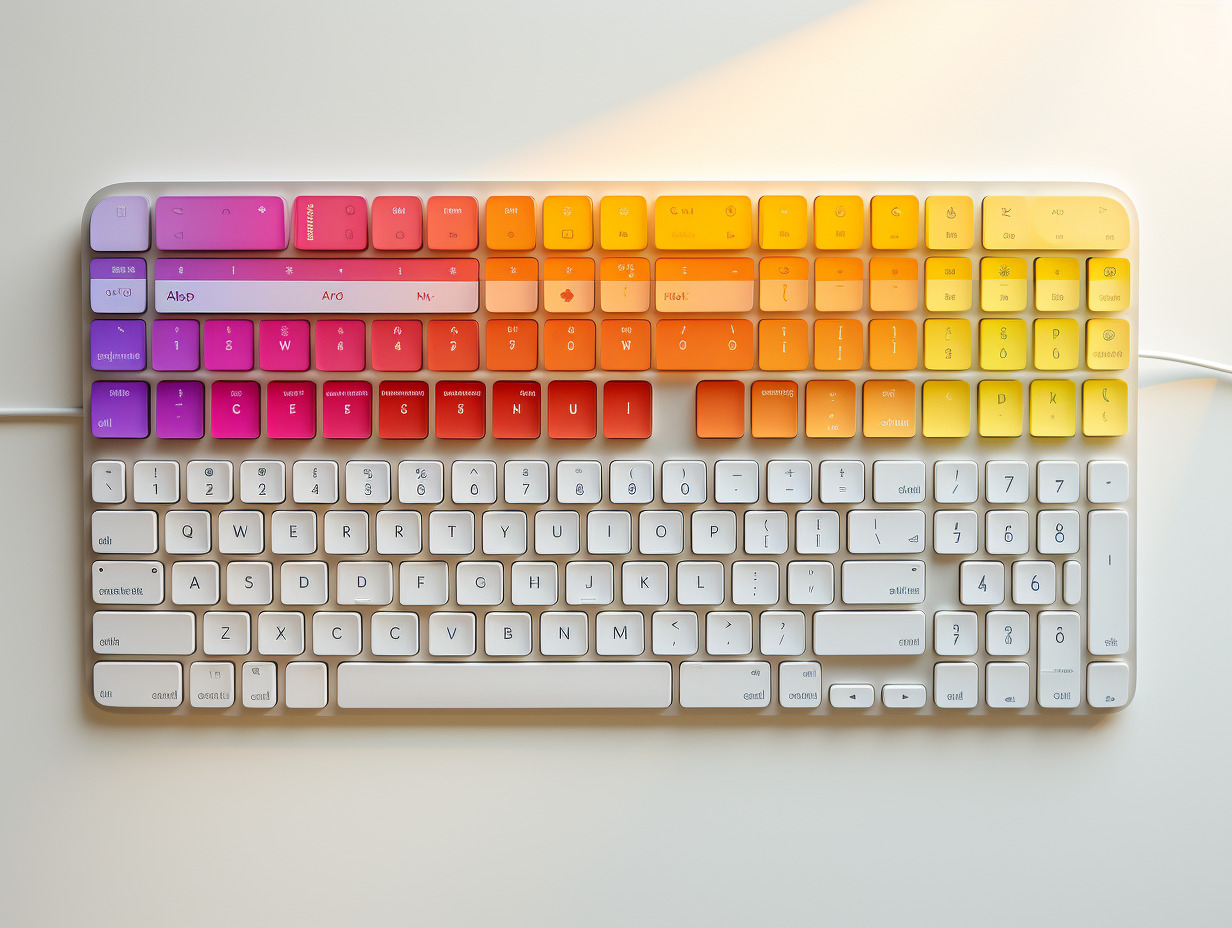
De Toetsenbordweergave, een weinig bekend hulpmiddel voor Mac-gebruikers, blijkt een waardevolle bondgenoot te zijn. Activeer het, en het toont de indeling van het toetsenbord en de actieve invoerbron, zodat je in realtime de beschikbare sneltoetsen kunt visualiseren. Deze functie is bijzonder nuttig voor degenen die met verschillende toetsenbordindelingen werken of die sneltoetsen specifiek voor een taal aan het leren zijn.
In het hart van het systeem bieden de Systeemvoorkeuren de mogelijkheid om de sneltoetsen aan te passen aan jouw voorkeuren. Ga naar dit menu, en je ontdekt een wereld waarin elke functionaliteit kan worden aangepast, waar elke applicatiesneltoets kan worden gepersonaliseerd. Dit niveau van personalisatie, vaak genegeerd, stelt je in staat om de gebruikersinterface te optimaliseren zodat deze perfect aansluit bij jouw manier van interactie met je Mac.
Voor een diepgaandere beheersing kunnen de klantenservice van Apple en derde partij software zoals MacKeeper aanvullende informatie en hulpmiddelen voor het beheren van sneltoetsen bieden. Deze bronnen zijn essentieel voor degenen die verder willen gaan dan de basisfunctionaliteiten, voor een gebruikerservaring die de gevestigde conventies overstijgt. Neem de tijd om deze hulpbronnen te raadplegen, ze zullen je vaardigheden verrijken en je gebruikshorizon verbreden.